

 Wird geladen ...
So gut und praktisch eine Virtuelle Umgebung ist, wenn die Tastaturbelegung falsch ist und man kein (@) Zeichen oder im Windows keinen Backslash ( \ ) schreiben kann ist die Arbeit sehr mühsam. Die Entwickler von Parallels haben sich auch darüber Gedanken gemacht und mit ein paar Mausklicks lässt sich das Problem beheben. Nach den Start einer Virtuellen Windows Umgebung öffnet man im Menüpunkt Parallels Desktop > Einstellungen hier gibt es einen Karteireiter der sich Tastatur und Maus nennt wo bereits die Standardbefehle wie kopieren, einfügen, ausschneiden usw. voreingestellt. Zwei wichtige Befehle aber, fehlen
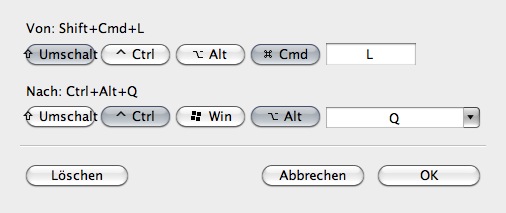
das „@“ Zeichen liegt bei Windows normalerweise auf der Taste „Q“ in Kombination mit der „Alt-Gr“ Taste, da es auf Apple Tastaturen keine „Alt-Gr“ Taste gibt wird diese mit der Kombination „ctrl + alt“ simuliert. Jetzt könnte man das „@“ Zeichen mit der Tastenkombination „ctrl + alt + q“ schreiben, einfacher geht es jedoch mit der Voreinstellung in Parallels.
Die Einstellung für das „@“ Zeichen siehe Bild:
Die Einstellung für den “\“ (Backslash):
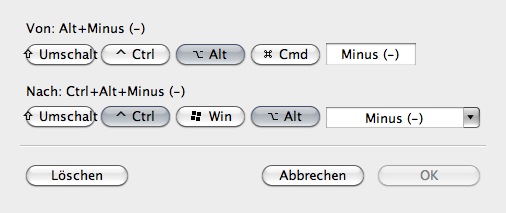
Damit die Tasten nicht von den Apple Standardfunktionen überlagert werden sollte man diese in den Apple Systemeinstellungen deaktivieren.
Hat dieser Beitrag geholfen würden wir uns über ein kurzes Kommentar sehr freuen!

Sir.Timm
Moin zusammen.
Dieser Beitrag hat mich gerettet. Super.
Das Problem war: Installation von Windows 8.1 in Parallels Desktop 8.
Beim Einrichten wird man durch einen Dialog geführt, der die Eingabe einer Windows-ID erfordert und damit die Eingabe einer Mailadresse – und damit ein @.
Die Schwierigkeit dabei: in diesem Dialog scheinen alle Hilfen abgeschaltet. Copy&Paste geht nicht ebenso wie „Ctrl“, „Umschalt“ und anderes. Ich saß also vor dem Bildschirm und sah keine Möglichkeit dieses eine, kleine Zeichen einzufügen und war folglich nicht in der Lage, die Windows-Installation abzuschließen.
Die Möglichkeit, die Tastenkombinationen in Parallels Desktop zu konfigurieren kannte ich noch nicht und somit war dieser Beitrag die Rettung.
Allerdings habe ich die „normale“ Mac-Tastenkombi „Alt+L“ gewählt, da „Umschalt“ in dem Dialog eben nicht funktioniert. Warum schlagt Ihr in dem Beispiel „Umschalt + Cmd + L“ vor?
#1 Kommentar vom 23. Oktober 2013 um 15:58
Pius Infanger
Es gibt manche Anwendungen wo die Kombination nicht funktioniert daher haben wir auch diese Variante vorgeschlagen.
#2 Kommentar vom 28. November 2013 um 10:38
Ekkehard bechler
Wenn alle Varianten nicht funktionien, löst man das @- oder \-Problem wie folgt:
Unter MacOS ein @ oder \ in einem beliebigen Mac-Editor erzeugen und dann über Kopieren und Einfügen unter Parallels dort einsetzen, wo es gebraucht wird…hat bisher immer funktioniert!
Ekkehard
#3 Kommentar vom 29. September 2014 um 10:00